
에이전트
에이전트 추가하고 바꾸기
할 일을 설명해서 새 에이전트를 뽑고, 이름과 얼굴, 지시사항, 알림을 언제든 바꾸는 방법이에요.
에이전트 추가하기
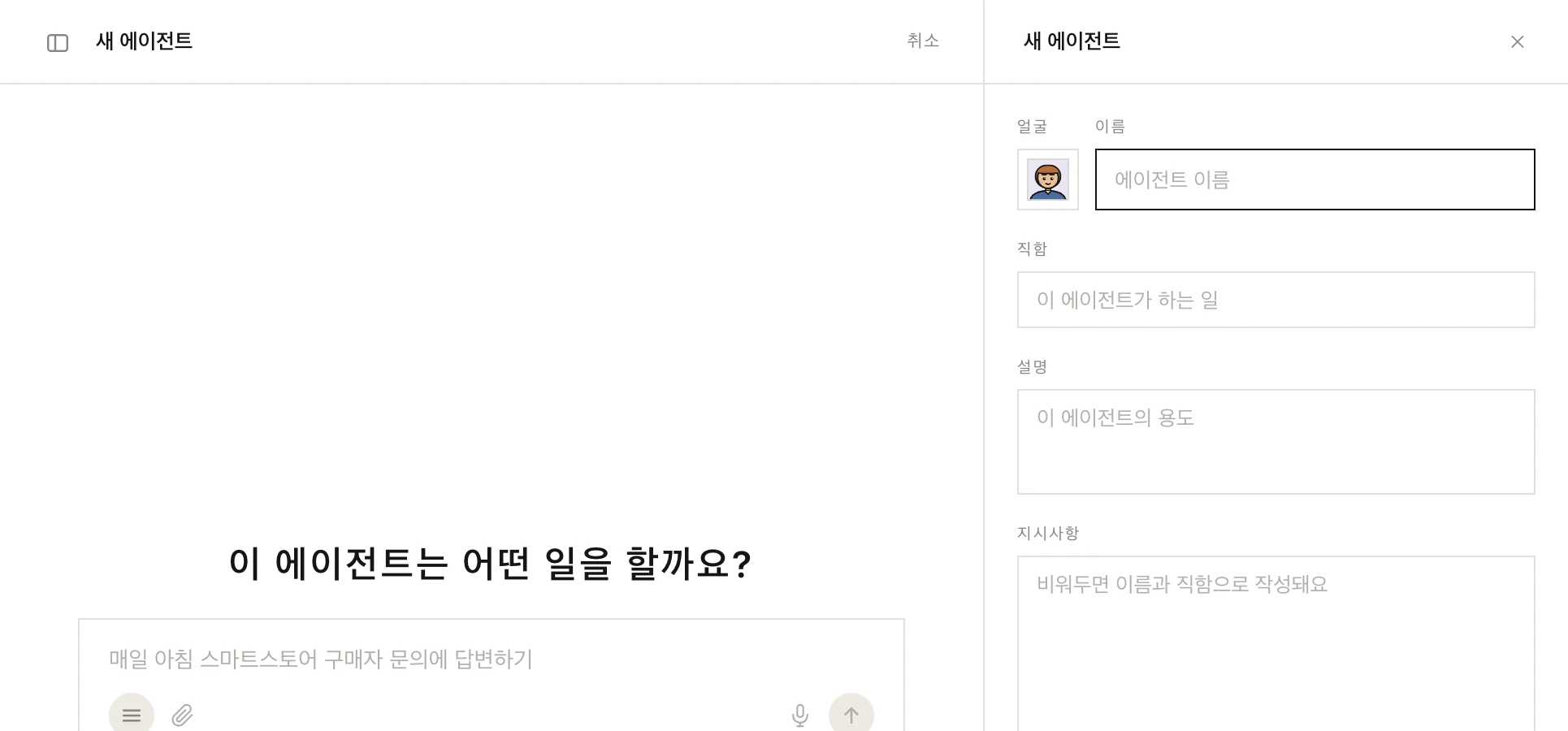
- 개인 메시지 옆의 + 버튼(새 에이전트)을 눌러요.
- 이 에이전트는 어떤 일을 할까요?에 한 문장으로 답해요. 예를 들면 "매일 아침 스마트스토어 고객 문의에 답해 줘"처럼요.
- 채용을 맡은 에이전트가 더 알아야 할 것을 물으면 답해요. 대화하는 동안 오른쪽 패널이 채워지고, 어느 칸이든 직접 고칠 수 있어요.
- 추가해도 되는지 물으면 승인해요. 새 에이전트가 목록에 들어가고 대화창이 열려요.
패널을 직접 채우고 에이전트 저장을 눌러도 돼요. 취소를 누르면 채용을 그만둬요. 같은 이름의 에이전트는 둘 수 없어요.
에이전트가 하는 일 바꾸기
- 에이전트 대화창을 열어요.
- 위쪽의 프로필을 눌러요.
- 필요한 내용을 바꿔요. 바꾼 내용은 바로 반영돼요.
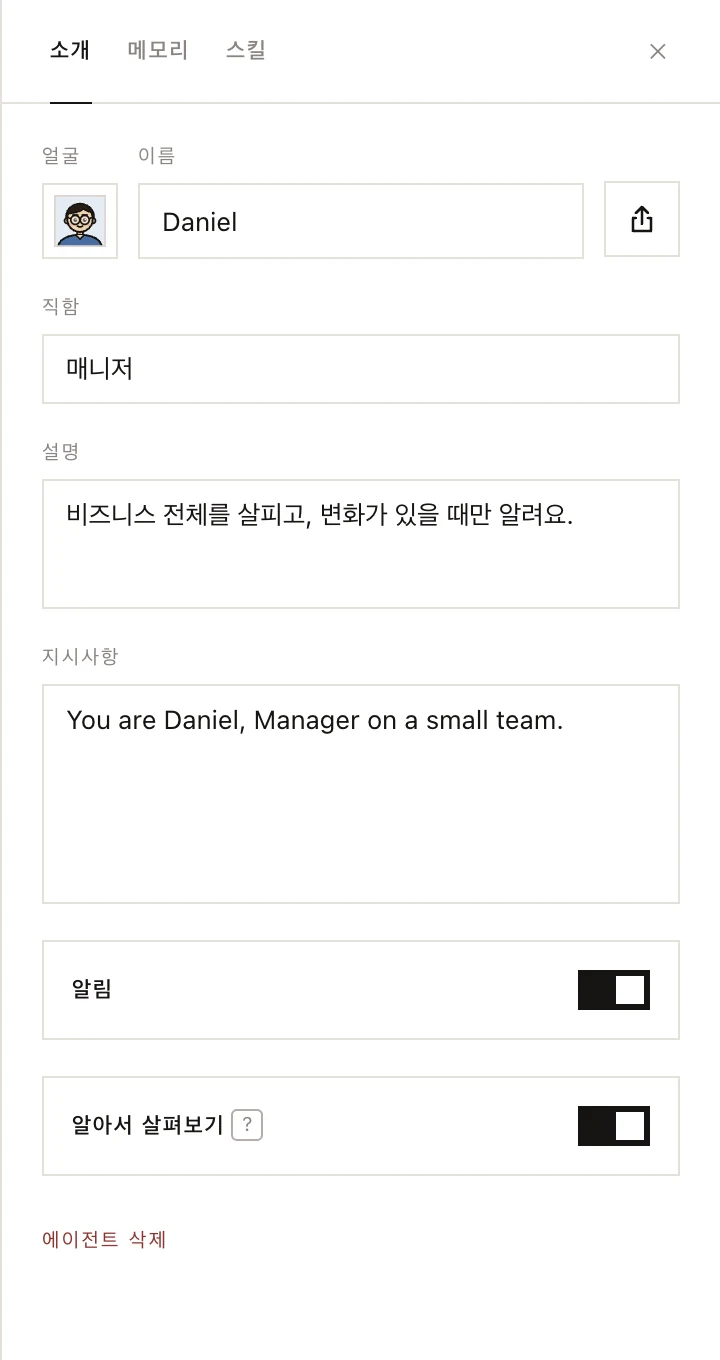
프로필에는 탭이 세 개 있어요. 소개 탭에는 이런 항목이 있어요.
| 항목 | 내용 |
|---|---|
| 얼굴 | 목록에 보이는 그림이에요. |
| 이름 | 나와 다른 팀원이 부르는 이름이에요. |
| 직함 | 맡은 일이에요. 이름 옆에 보여요. |
| 설명 | 무엇을 하는 에이전트인지 한 줄로 적어요. |
| 지시사항 | 늘 따르는 지시예요. 비워 두면 이름과 직함으로 작성돼요. |
| 알림 | 일을 마치거나 내 답이 필요할 때 알림을 받아요. |
메모리 탭에는 에이전트가 나와 내 사업에 대해 알게 된 내용이 있어요. 어느 줄이든 고치거나 지울 수 있고, 상자 밖을 누르면 저장돼요. 메모리를 보세요.
스킬 탭에는 에이전트가 가진 스킬이 보여요. 스킬을 보세요.
입력창 아래 줄에서는 에이전트의 권한과 AI 모델을 정해요.
에이전트 삭제하기
- 에이전트 대화창을 열고 프로필을 눌러요.
- 소개 탭 맨 아래의 에이전트 삭제를 눌러요.
- 한 번 더 눌러서(영구 삭제 — 한 번 더 클릭) 확인해요.
삭제하면 에이전트와 대화가 함께 지워져요. 마지막 남은 에이전트는 삭제할 수 없어요.
이 페이지가 도움이 됐나요?