
비밀번호
저장한 정보 보고 고치기
에이전트가 쓰는 로그인과 저장 정보를 열어 보고, 고치고, 더하고, 지우는 방법과, Yomates와 1Password 중 보관 위치를 고르는 방법이에요.
저장한 내용 보고 고치기
- 에이전트 목록 맨 아래의 내 이름을 누르고 설정을 누르세요.
- 비밀번호를 고르세요.
- 로그인 정보 아래에서 항목을 눌러 여세요.
목록의 항목마다 첫 글자, 이름, 사이트, 필드 이름이 보여요. 아직 저장한 게 없으면 저장된 로그인이 아직 없어요.가 보이고, + 로그인 추가로 새로 만들 수 있어요.
| 컨트롤 | 하는 일 |
|---|---|
| 이름, 사이트 (선택) | 항목의 이름과 그 항목이 쓰이는 사이트예요. 에이전트는 이걸로 항목을 찾아요. |
| 보기 / 숨기기 | 가려진 값을 보여 주거나 다시 가려요. |
| 항목 추가 | 필드를 하나 더해요. 필드 이름을 쓰고 값을 쓰세요. |
| 삭제 | 한 번 누른 뒤 완전히 삭제를 누르면 항목이 지워져요. |
| 취소 | 저장하지 않고 닫아요. |
| 저장 | 바꾼 내용을 저장해요. 비워 둔 필드는 없어져요. |
| + 추가 | 로그인 정보 제목 옆에 있어요. 새 항목을 직접 만들어요. 아이디와 비밀번호 필드가 미리 들어 있어요. |
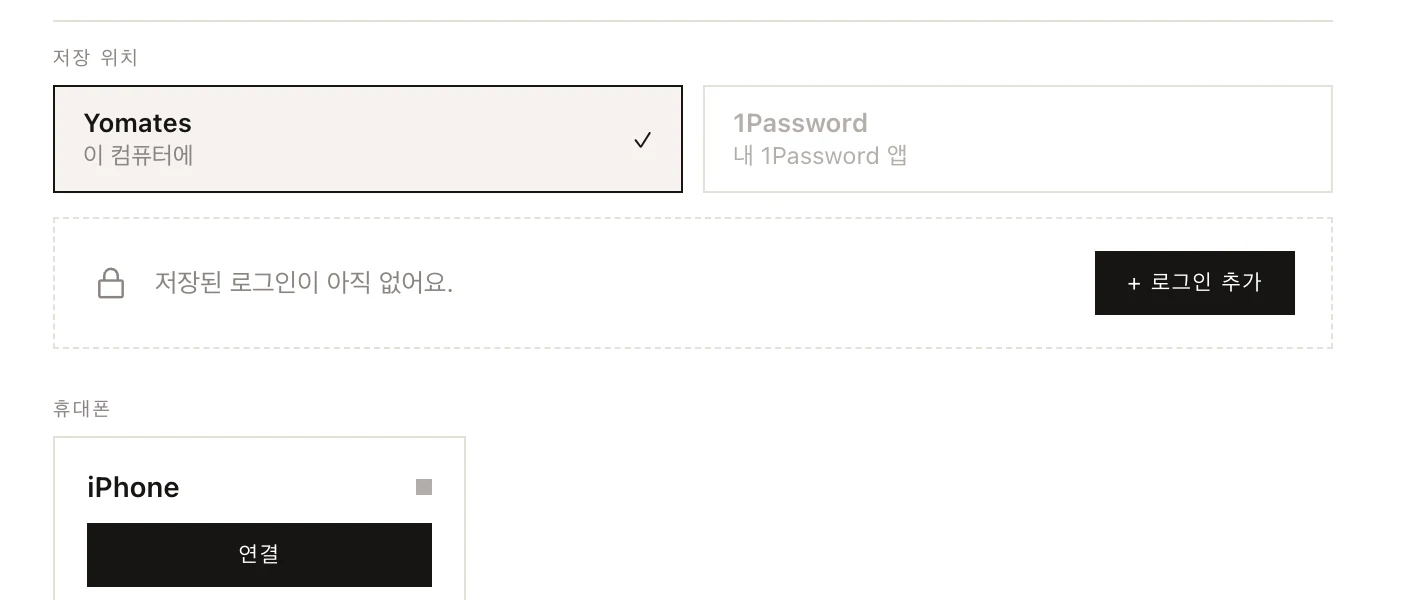
보관 위치 고르기
저장 위치에서 둘 중 하나를 골라요.
| 선택 | 보관되는 곳 |
|---|---|
| Yomates | Yomates 자체 저장소예요. 이 컴퓨터에 암호화된 파일 하나로 두고, 시스템 키체인으로 잠가요. |
| 1Password | 내 1Password예요. 1Password의 명령줄 도구(CLI)를 통해 써요. |
1Password를 쓰려면 이렇게 하세요.
- 1Password CLI를 설치하고 데스크톱 앱 연동을 켜세요. 그 전에는 1Password 선택지가 흐리게 보이고, 마우스를 올리면 이 안내가 떠요.
- 저장 위치에서 1Password를 누르세요.
1Password를 고르면 이렇게 돼요.
- 에이전트는 두 저장소를 모두 읽고, 새 항목은 1Password에 저장돼요.
- 에이전트가 처음 1Password를 읽을 때 잠금 해제를 요청할 수 있어요. 잠금을 풀면 에이전트가 이어서 일해요.
- 설정의 비밀번호에는 여전히 Yomates 자체 항목이 보여요. 1Password에 있는 항목은 1Password에서 고쳐요.
Yomates를 고를 수 없다면 이 컴퓨터에 파일을 잠글 키체인이 없는 거예요. 일부 Linux 환경에서 그럴 수 있어요.
클라우드 백업에는 없어요
Yomates 자체 저장소는 이 컴퓨터에 보관되고 클라우드 백업에 들어가지 않아요. 그래서 새 컴퓨터에서는 에이전트가 처음 필요로 할 때 로그인을 다시 저장하게 돼요. 클라우드 백업을 참고하세요.
아이폰에서도 쓰려면 설정 → 비밀번호에서 휴대폰 옆 연결을 누르고, 나오는 코드를 아이폰 카메라로 스캔하세요. 그다음부터는 바뀔 때마다 잠긴 사본이 Yomates 아이폰 앱으로 가요. Yomates 서비스는 전달만 하고 열어 볼 수 없어요. 연결 해제를 누르면 그 사본이 지워져요. 1Password에 있는 로그인은 보내지 않아요.
이 페이지가 도움이 됐나요?