
시작하기
AI 연결하기
이미 쓰고 있는 Claude, ChatGPT, Gemini 요금제를 연결해서 에이전트가 생각할 수 있게 해요.
Yomates는 각 요금제의 공식 프로그램을 통해 일해요. 설치와 로그인은 앱이 대신 해 줘요. 요금제는 여러 개 연결해 둘 수 있어요.
요금제 연결하기
로그인하고 나면 모델을 연결해 주세요. 화면에 요금제 세 가지가 나와요. 내 요금제를 고르세요.
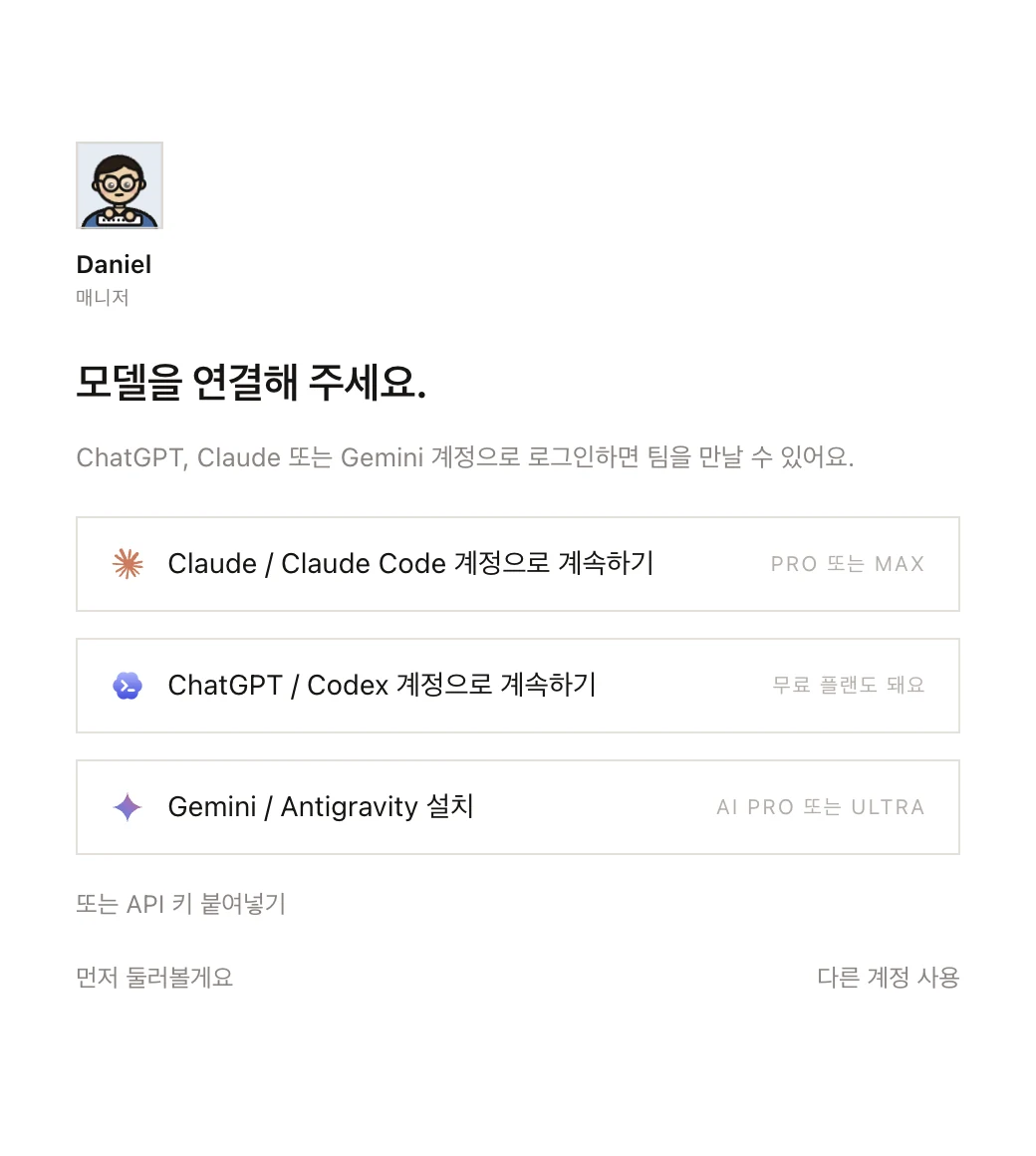
Claude Pro 또는 Max 요금제가 필요해요. Yomates는 Claude Code를 통해 써요.
- Claude / Claude Code 계정으로 계속하기를 누르세요.
- 열린 웹 브라우저에서 Claude에 로그인하고 접근을 허용하세요.
ChatGPT는 무료 플랜도 돼요. Yomates는 Codex를 통해 써요.
- ChatGPT / Codex 계정으로 계속하기를 누르세요.
- 열린 웹 브라우저에서 ChatGPT에 로그인하고 접근을 허용하세요.
Google AI Pro 또는 Ultra 요금제가 필요해요. Yomates는 Antigravity를 통해 써요.
- Gemini / Antigravity 계정으로 계속하기를 누르세요.
- 열린 웹 브라우저에서 Google에 로그인하고 접근을 허용하세요. Yomates에는 브라우저에서 허용한 뒤 복사 버튼을 눌러 주세요.라는 안내가 떠요.
- 코드가 보이는 Google 페이지에서 복사 버튼을 누르세요. Yomates가 클립보드에서 코드를 가져가 로그인을 마쳐요. 코드를 어디에 붙여넣을 필요는 없어요.
Yomates로 돌아오세요. 요금제가 연결되면 이 화면은 닫혀요.
요금제가 없다면 또는 API 키 붙여넣기를 눌러 API 키를 쓰거나, 먼저 둘러볼게요를 눌러 아무것도 연결하지 않고 앱을 둘러볼 수 있어요. 요금제나 키를 연결하기 전에는 에이전트가 일하지 못해요.
줄에 계정으로 계속하기 대신 설치가 보이면 아직 컴퓨터에 그 프로그램이 없다는 뜻이에요. 그대로 누르면 Yomates가 프로그램을 먼저 설치하고 바로 로그인으로 넘어가요. 기다리는 동안 줄에 브라우저를 기다리는 중…이 보이고, 다시 누르면 취소돼요.
나중에 연결하기
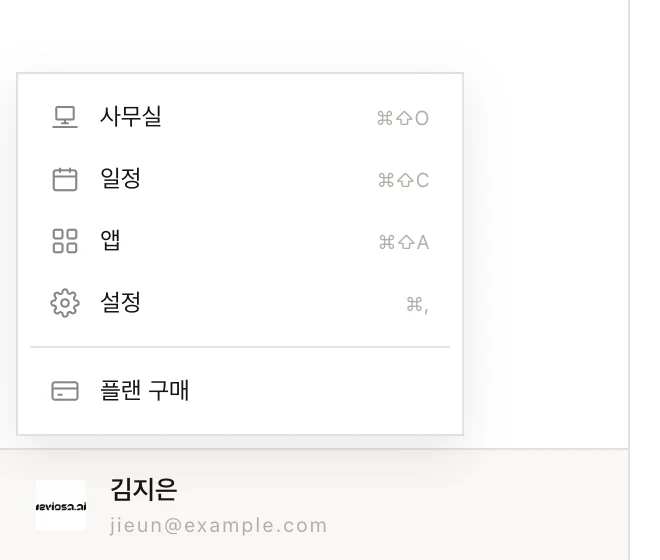
- 왼쪽 열 맨 아래의 내 이름을 누르세요.
- 설정을 고르고 모델로 들어가세요. 요금제마다 카드가 있고, 이름 아래에 거쳐 가는 프로그램이 적혀 있어요.
- 내 요금제 카드의 로그인을 누르세요. 버튼에 설치라고 보이면 Yomates가 제작사에서 그 프로그램을 먼저 설치해요.
- 열린 브라우저에서 요금제 계정으로 로그인하고 접근을 허용하세요. 기다리는 동안 카드 오른쪽 위의 네모가 주황색으로 바뀌고 버튼에 대기 중… 취소가 보여요. 이걸 누르면 그만둘 수 있어요.
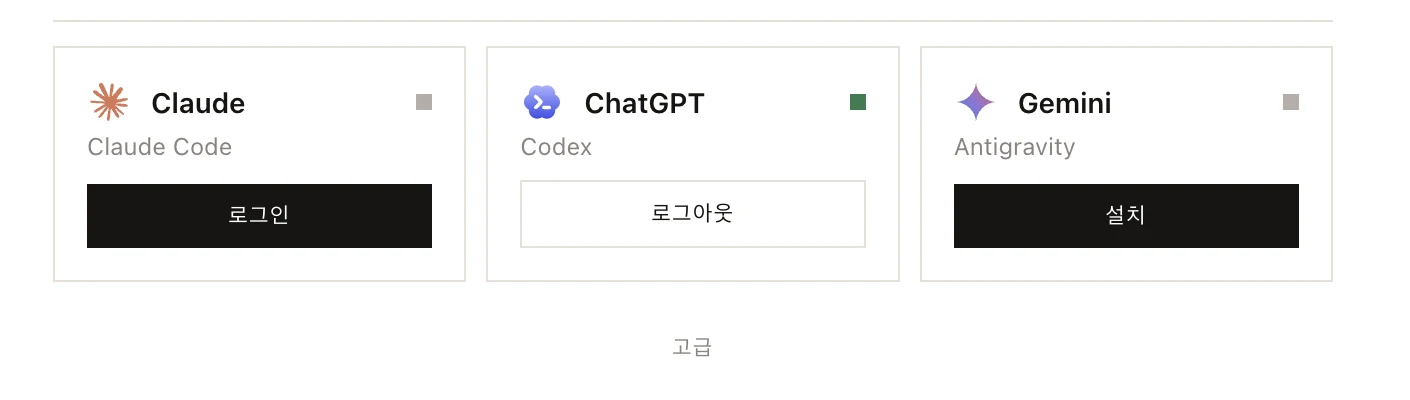
네모가 초록색으로 바뀌고 버튼에 로그아웃이 보이면 연결된 거예요. 연결을 끊으려면 로그아웃을 누르고 한 번 더 눌러 확인하세요.
Yomates는 이 프로그램들의 로그인을 따로 보관해요. 여기서 로그인하거나 로그아웃해도 같은 컴퓨터의 터미널에서 쓰는 Claude Code, Codex, Antigravity에는 영향이 없어요.
API 키와 에이전트마다 모델을 고르는 방법은 모델과 API 키에 있어요.